バイバイ Copilotキー
 にーさん
にーさん新しいWindows 11搭載PCを買うと、右Altキーのあたりに「Copilotキー」が付いています。押すとMicrosoft Copilotが立ち上がるわけですが、「普段使っているのはGeminiなんだよな……」という方も多いのではないでしょうか。私の場合、メインはClaudeでPC起動時と同時に立ち上げます。サブでGemini (有料版)を使っていて、ちょっとした調べものなんかで起動します。
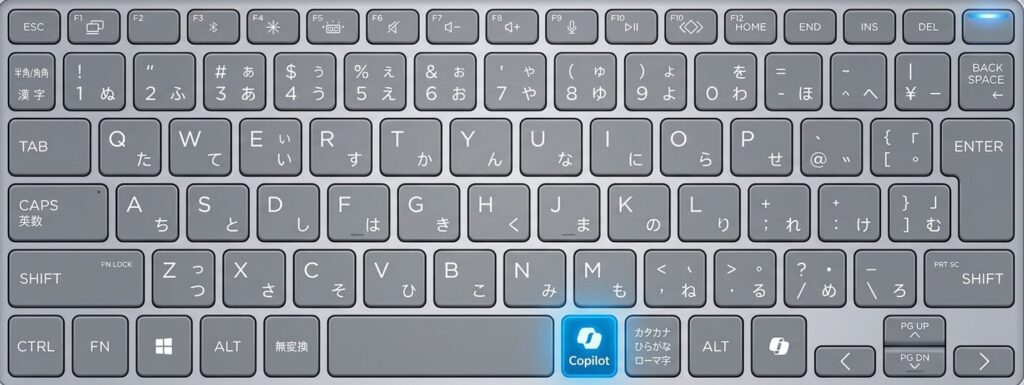
今回、CopilotキーをGemini起動キーに作り替えました。Microsoft公式ユーティリティ「PowerToys」を使えば簡単に実現できます。所要時間は10分ほどで、パラメーターの設定がキモです。
Windowsの標準設定では変更できない
Windows 11には「設定 → 個人用設定 → テキスト入力」からCopilotキーの割り当てを変更する機能があります。ただしここで選べるのはMicrosoft Storeで配布される署名済みアプリ(MSIXパッケージ)か検索機能のみ。ブラウザで使うGeminiのようなWebサービスは選択肢に出てきません。Claudeも出てきません。Chat GPT Classicぐらい。

PowerToysの Keyboard Manager を使って書き換えましょう。こちらなら「任意のexeを任意の引数付きで起動する」という設定ができるため、Webアプリだろうと何だろうと自由に割り当てられます。PowerToysはMicrosoft 純正ツールなので、安心してインストールしてください。
Copilotキーの正体
前提としてひとつ知っておくと理解が早いのですが、Copilotキーは独立したキーコードを持っていません。押すと内部的には次のショートカットが送信されています。
Win (Left) + Shift (Left) + F23つまり単独キーではなくショートカットキーなので、Keyboard Managerでも「キーの再マップ」ではなく「ショートカットの再マップ」側で設定する必要があります。
事前準備
- Microsoft PowerToys(v0.79以降)
- Google Chrome
STEP 1|PowerToysをインストールする
Microsoft Storeで「PowerToys」を検索してインストールするか、ターミナルから次のコマンドでも入ります。
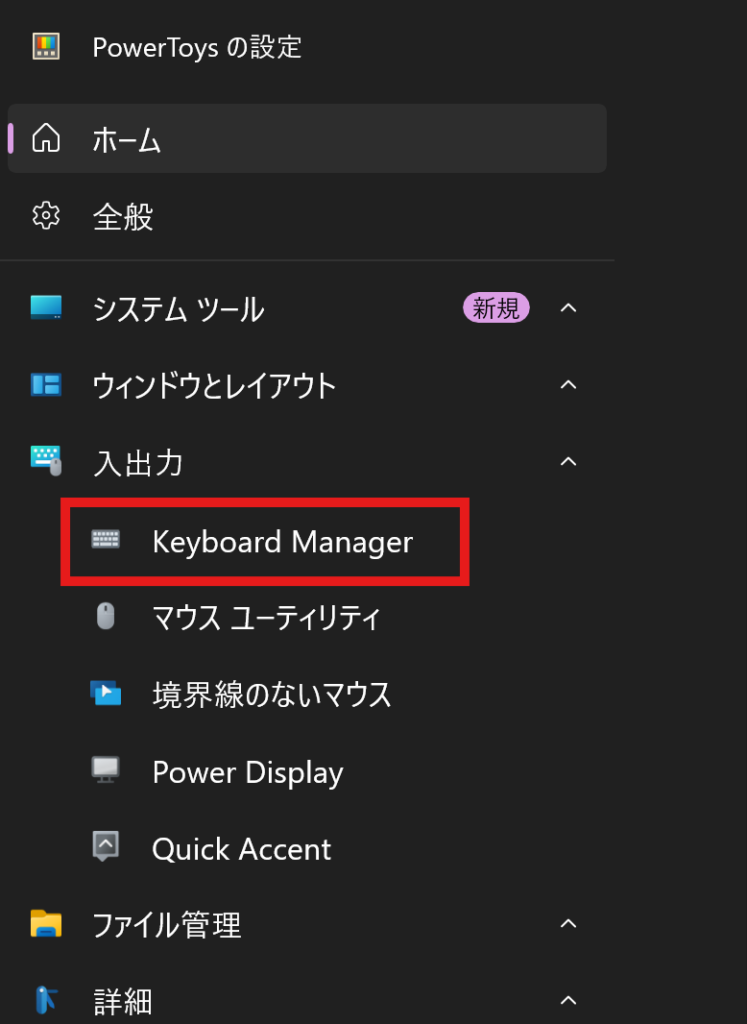
winget install Microsoft.PowerToysインストール後、PowerToysを起動して常駐させておきます。左サイドバーの「入出力」カテゴリに Keyboard Manager があるので、有効になっていることを確認しておきましょう。
STEP 2|GeminiをPWA(アプリ)としてインストールする
ブラウザのタブとして開くのではなく、独立したウィンドウで起動できるようにアプリ化します。
- Chromeで https://gemini.google.com/app を開く
- 複数アカウントを使い分けている場合は、使いたいプロファイルで開いているかをここで確認しておく
- 右上の「︙」メニュー →「キャスト、保存、共有」→「ページをアプリとしてインストール」をクリック
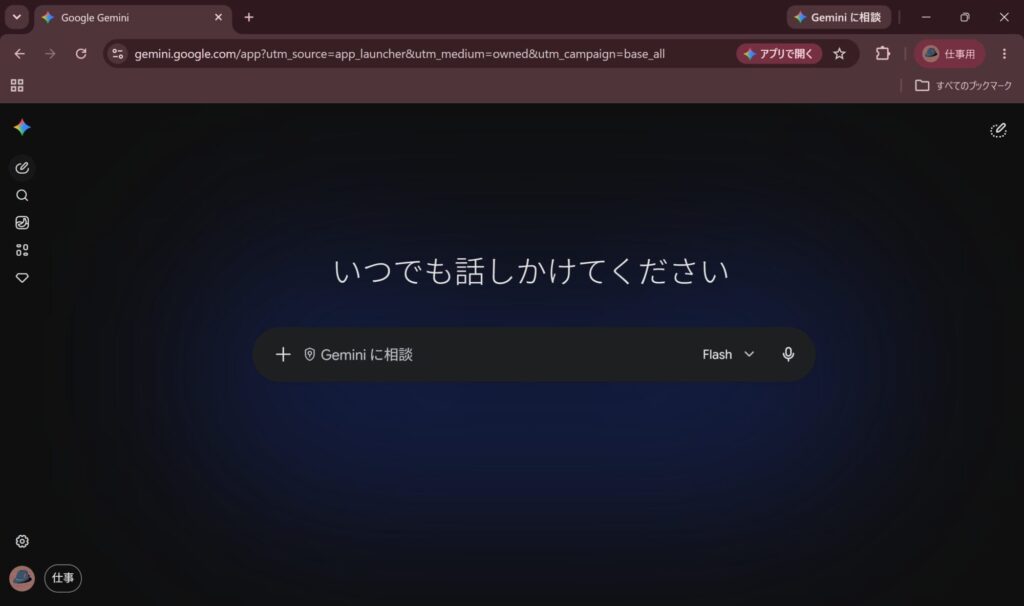
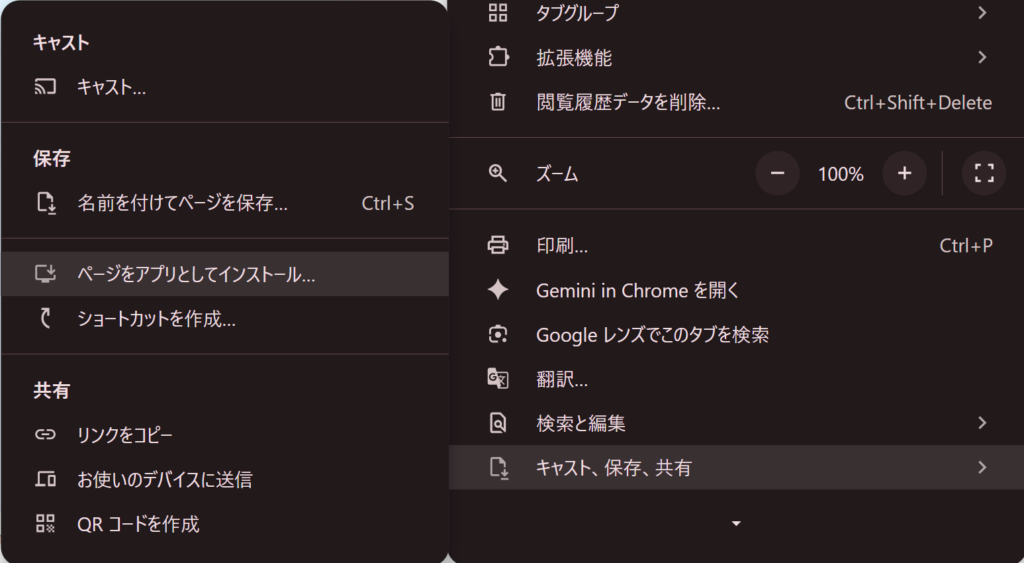
インストールが完了すると、スタートメニューに「Google Gemini」というアプリが追加されます。
STEP 3|Geminiアプリの「リンク先」を調べる
Keyboard Managerに設定するための情報を、ショートカットのプロパティから取り出します。
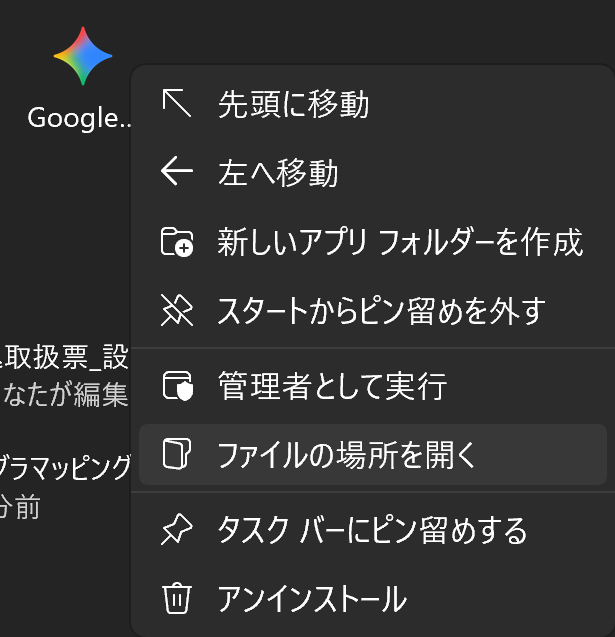
- スタートメニューで「Google Gemini」を右クリック →「ファイルの場所を開く」
- エクスプローラーで「Chrome アプリ」フォルダが開く
- 「Google Gemini」を右クリック →「プロパティ」
- 「ショートカット」タブの「リンク先(T)」の内容をすべてコピーする
リンク先の欄は幅が狭く全体が見えませんが、クリックして Ctrl + A → Ctrl + C で全文をコピーできます。メモ帳などに貼り付けておくと次の作業が楽です。
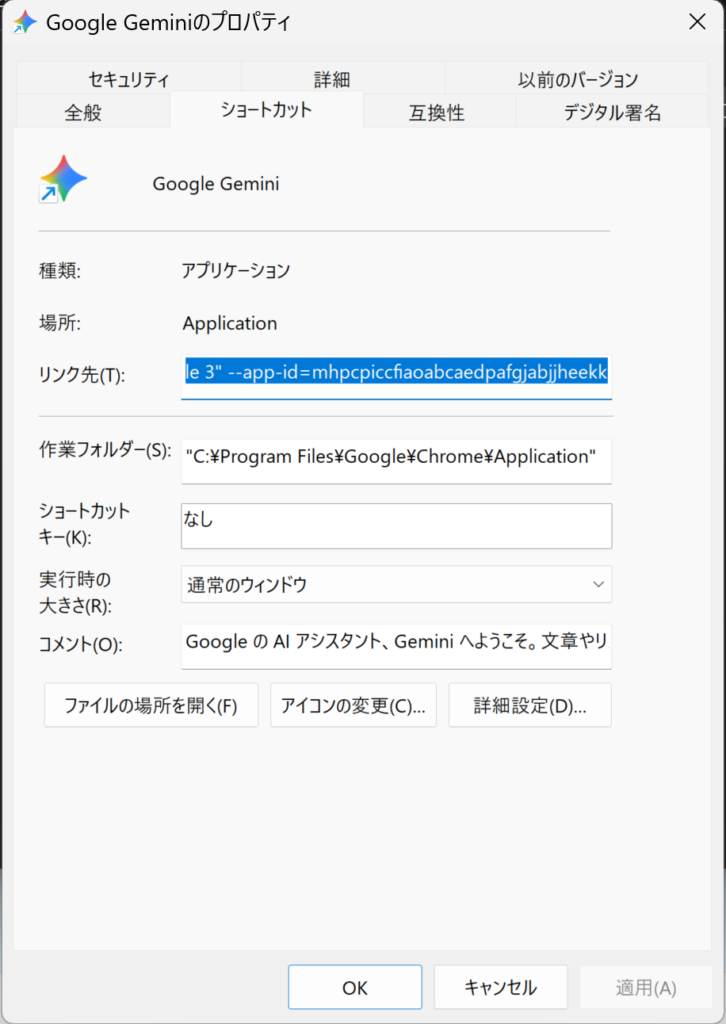
筆者の環境では、次のような文字列が入っていました。※ idは伏せてます
"C:\Program Files\Google\Chrome\Application\chrome_proxy.exe" --profile-directory="Profile 3" --app-id=****************STEP 4|リンク先を「パス」と「引数」に切り分ける
ここがこの記事のキモです。Keyboard Managerは実行ファイルのパスと引数を別々の欄に入力する仕様なので、コピーした文字列を2つに割ります。
境目は「最初の .exe の直後」です。
| 入力欄 | 入れる内容 |
|---|---|
| プログラム パス | C:\Program Files\Google\Chrome\Application\chrome_proxy.exe |
| 引数 (省略可能) | --profile-directory="Profile 3" --app-id=****************** |
切り分けるときの注意点は3つです。
- プログラムパスの前後にあるダブルクォート(
")は削除する。 パス欄は文字列をそのまま解釈するため、引用符が残っていると「ファイルが見つかりません」になります。 - 引数側のダブルクォートは残す。
--profile-directory="Profile 3"のクォートはスペースを含む値を囲うために必要です。 --profile-directoryの番号と--app-idの値は環境ごとに違います。 記事の値をそのままコピーせず、ご自身のプロパティから取得した文字列を使ってください。
なお、.exe の後ろには半角スペースが2つ入っていることがありますが、そのまま引数欄に貼っても問題ありません(気になる方は先頭の余分なスペースを削っておいてください)。
STEP 5|Keyboard Managerで再マップを作成する
いよいよ割り当てです。
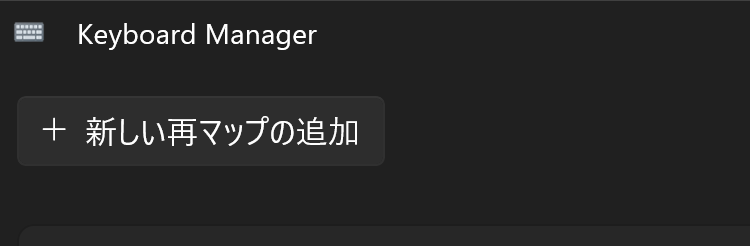
- PowerToysの Keyboard Manager を開き、「ショートカットの再マップ」→「新しい再マップの追加」をクリック
- 左側「トリガー」で「キーまたはショートカット」を選び、入力欄をクリックしてから実際にCopilotキーを押す
Win (Left)Shift (Left)F23の3つが並べば正しく認識されています
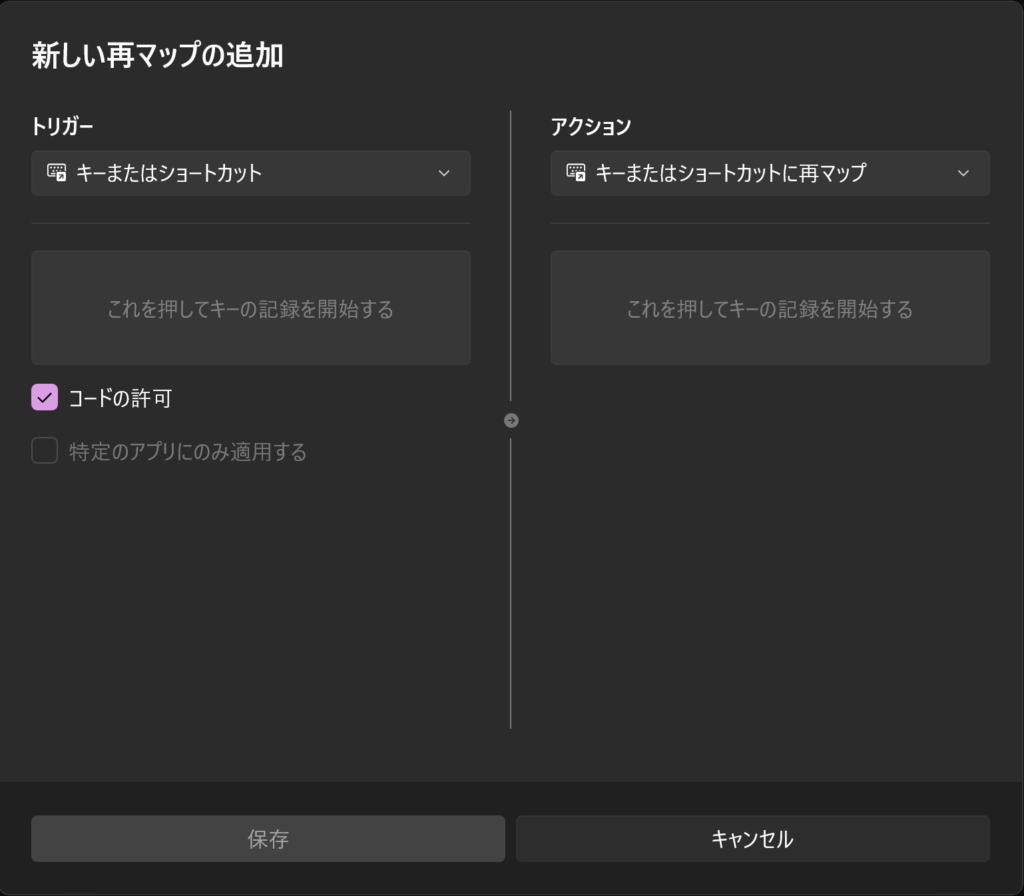
- 右側「アクション」のドロップダウンから「アプリを開く」を選択
- 「プログラム パス」と「引数 (省略可能)」に、STEP 4で切り分けた文字列をそれぞれ貼り付ける
- 「既に実行中の場合」を「ウィンドウの表示」にしておく(二重起動を防ぎ、既に開いていれば前面に出てきます)
- 「保存」をクリック
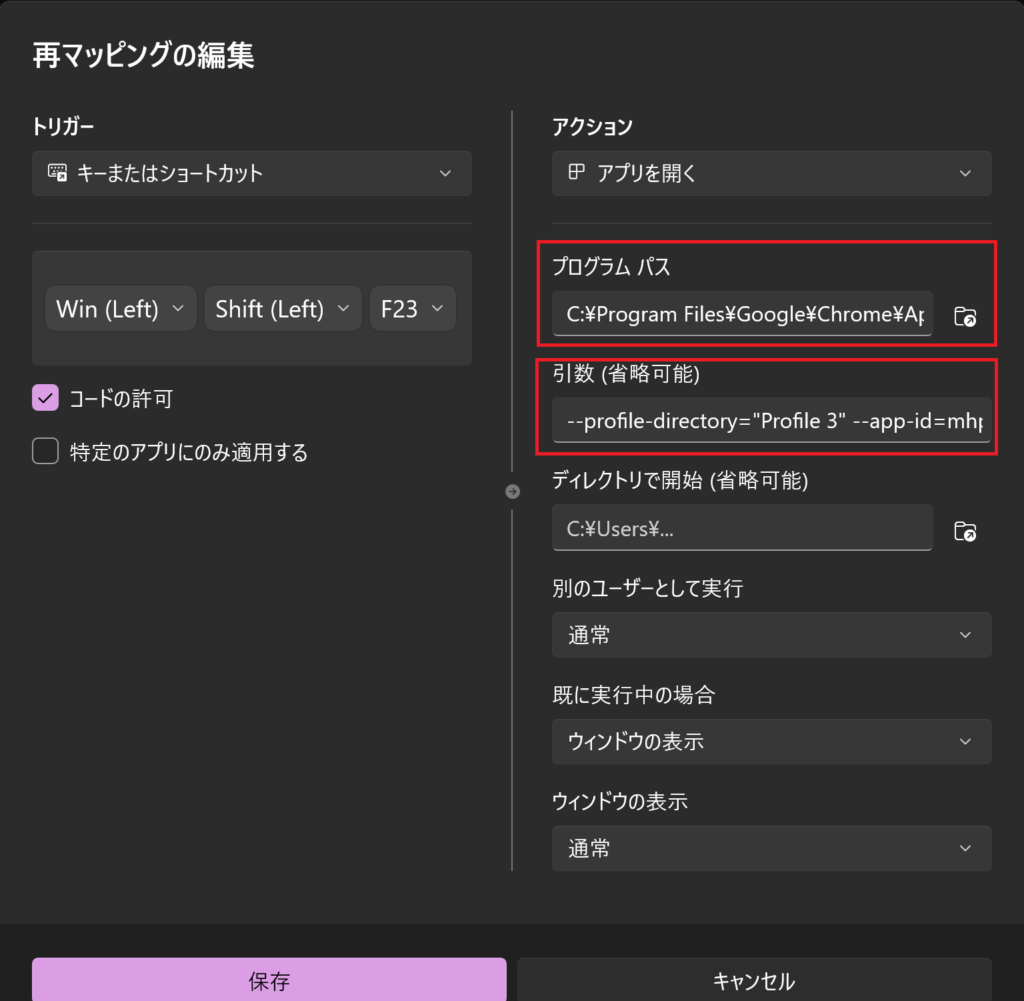
これで完了です。Copilotキーを押してGeminiのウィンドウが立ち上がれば成功です。
応用:GeminiでなくてもOK
この手順はGeminiに限った話ではありません。STEP 2でPWA化する対象を変えれば、同じ流れで好きなサービスをCopilotキーに割り当てられます。
- ChatGPT(chatgpt.com)
- Claude(claude.ai)
- Notion、Slack、Google カレンダーなどのWebアプリ
- そもそもWebアプリですらない普通のexe(引数欄は空でOK)
「使わないキーが1つ増えた」と諦めていたCopilotキーが、自分専用のランチャーキーに変わります。せっかく親指の近くにある一等地のキーですから、いちばんよく使うものを割り当ててしまいましょう。