
〜カメラ・マイク・スピーカーの接続確認と画面共有の手順〜
Zoomを使い慣れていない方向けに、「接続テストでのカメラ・マイク・スピーカー確認」「マイクやスピーカーが認識されないときの対処法」「画面共有の手順」をまとめました。画面の指示に従って、順番に操作してみてください。
久しぶりでも大丈夫!
1. ミーティング参加テストでカメラ・マイク・スピーカーを確認する
Zoom社のテスト用サイトにアクセスすると、無人の模擬ミーティング会場(http://zoom.us/test)に入ることができます。誰かと接続されるわけではないので、安心して操作を試してください。
STEP1 テストサイトに参加する
1. 上記のURLにブラウザでアクセスします。
2. 「ミーティングテストに参加」という画面が表示されるので、中央の「参加」ボタンをクリックします。
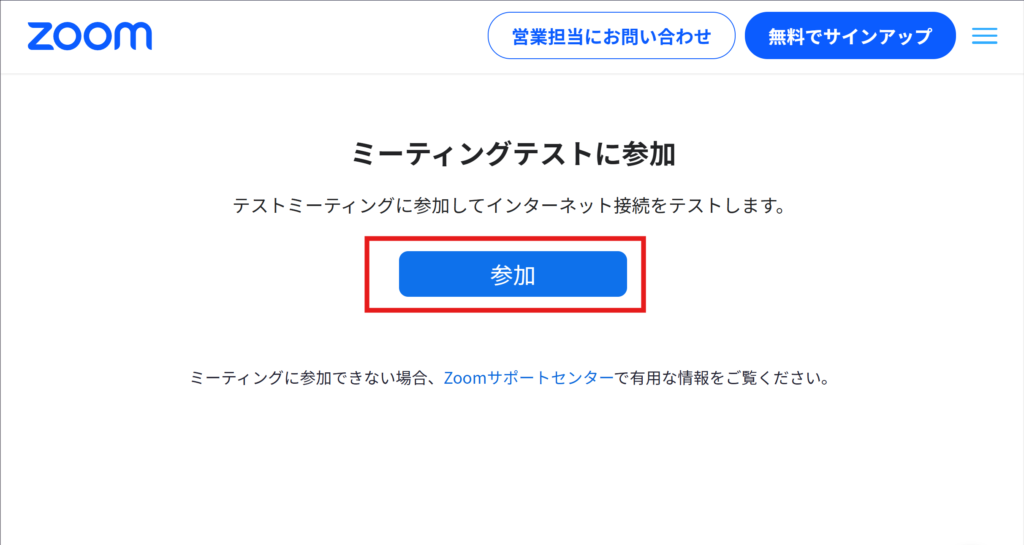
①「参加」ボタンをクリックする
STEP2 カメラを確認する
1. 「自分自身が見えますか?」という画面が表示されます。映像に自分の顔が映っていれば「はい」をクリックします。
2. 映っていない場合は「いいえ、別のカメラを試す」から、使用するカメラを選び直します。
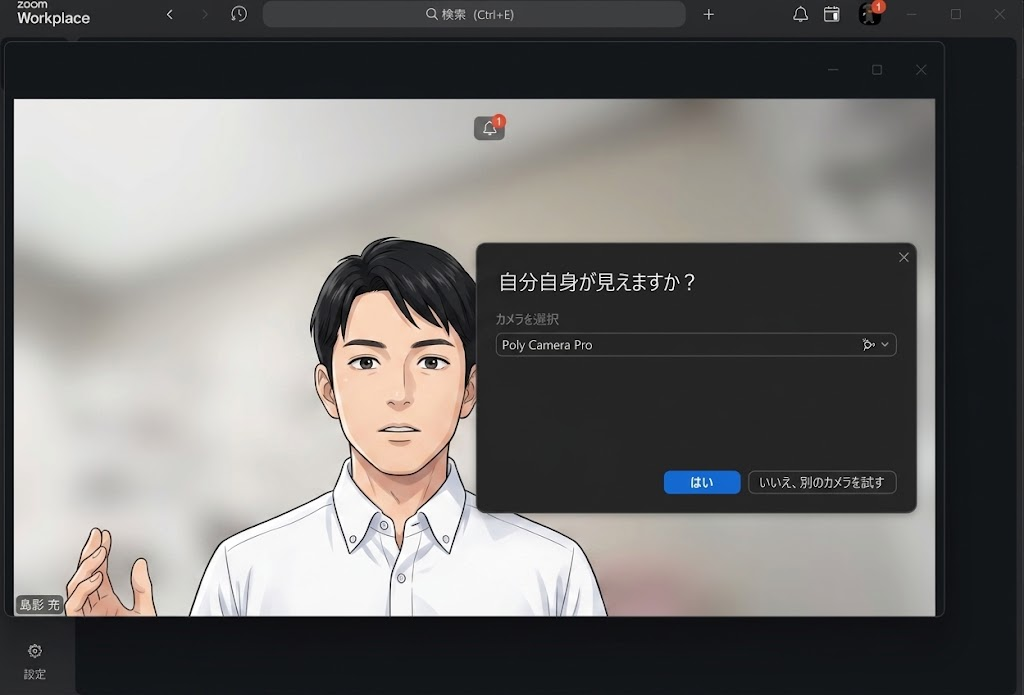
②カメラに自分が映っていれば「はい」を選択(画像はイメージです)
STEP3 スピーカーを確認する
1. 続いて「着信音が聞こえますか。」という画面に切り替わり、着信音が自動で再生されます。
2. 音が聞こえたら「はい」をクリックします。聞こえない場合は「いいえ、別のスピーカーを試す」から機器を選び直します。
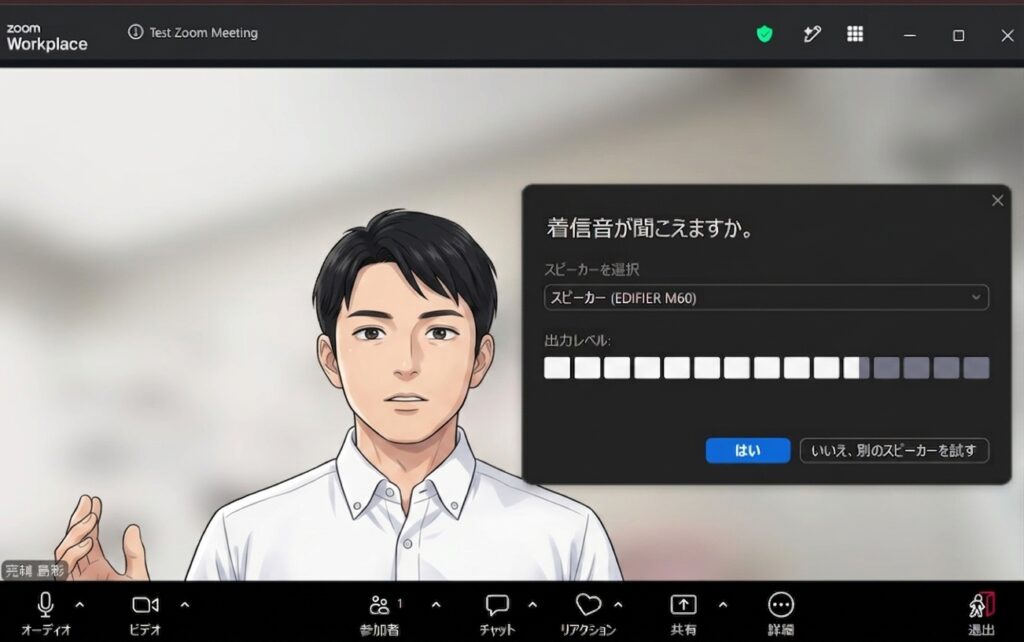
③着信音が聞こえたら「はい」を選択(画像はイメージです)
STEP4 マイクを確認する
1. 「少し話してみて返答があるか確認してください。」という画面が表示されます。実際に声を出して話してみましょう。
2. 画面の「入力レベル」のバーが声に反応して動けば、マイクは正常です。「はい」をクリックします。スピーカーから自分の声が聞こえるはずです。
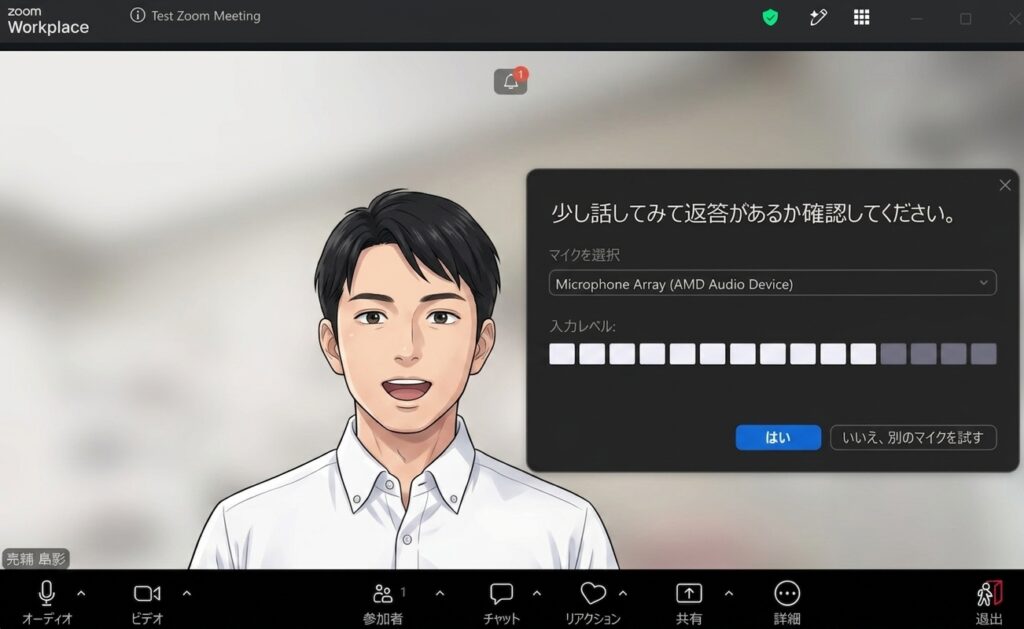
④話しかけて入力レベルが動くのを確認したら「はい」を選択(画像はイメージです)
STEP5 テスト終了
1. 「テストを終了」をクリックして画面を閉じます。
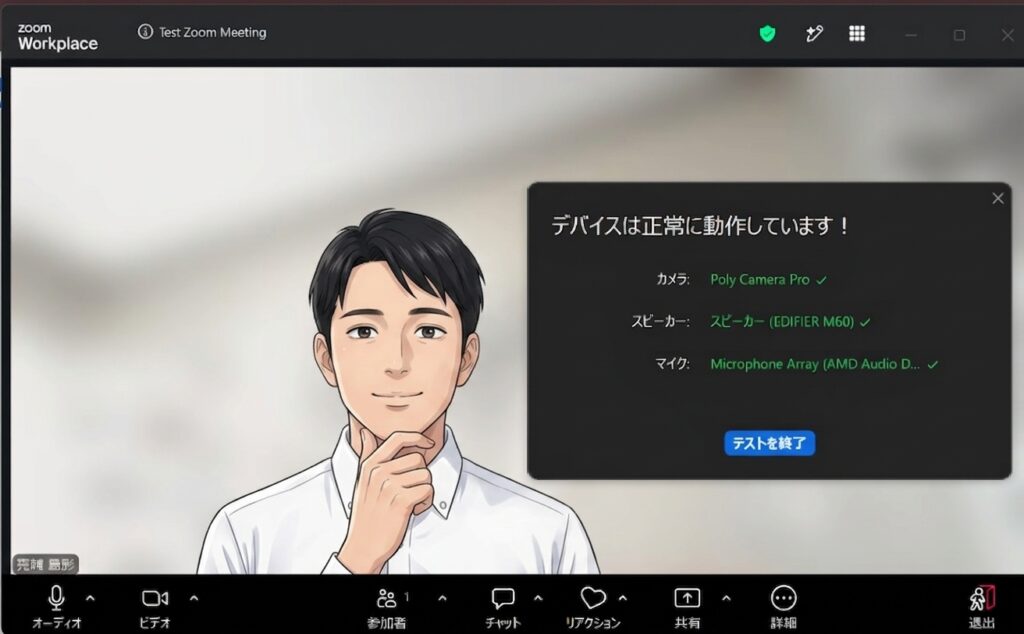
⑤すべてにチェックが付いていれば準備完了(画像はイメージです)
| ポイント ・この手順は本番の会議の前に何度でも試すことができます。会議に参加する前に一度確認しておくと安心です。 ・際の画面ではご自身の映像が表示されます。 |
2. マイク・スピーカーが認識されないときの対処法
接続はできても、マイクやスピーカーにチェックが付かない・音が出ない/入らないという場合は、以下の順番で確認してください。
① Zoom側で機器を切り替える
・上記STEP3・STEP4の確認画面には「マイクを選択」「スピーカーを選択」というプルダウンがあります。ここで別の機器を選び直してみてください。
・パソコンに複数のマイク・スピーカーが接続されている場合、意図しない機器が選ばれていることがあります。
② 別の機材を接続してみる
・マイク付きイヤホン(有線・Bluetooth問わず)など、手元にある別の機材に差し替えてみましょう。接続トラブルに強く確実なのは「有線のマイク付きイヤホン」です。安価なもので構いません。一つ手元にあると安心です。
・USB接続の機材は、一度抜いてから挿し直すだけで認識することもあります。
・Bluetooth機器は、パソコン側の設定画面で「接続済み」になっているか確認してください。
3. 画面共有の手順
会議中に自分のパソコンの画面を相手に見せたいときは、「画面共有」の機能を使います。以下の手順で操作してください。
STEP1 「共有」ボタンをクリックする
1. 会議画面いちばん下のツールバーにある「共有」ボタンをクリックします。
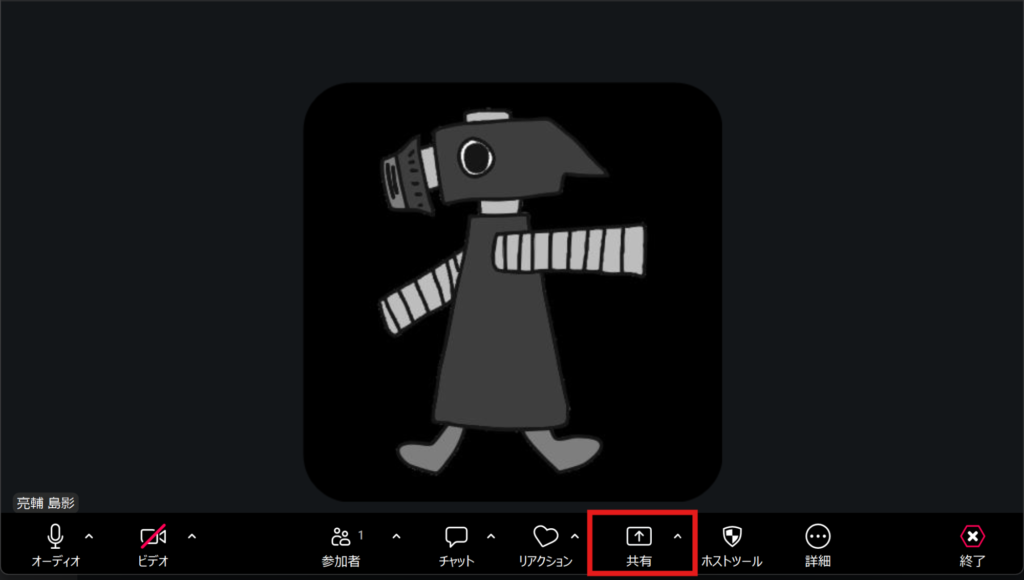
①下部ツールバーの「共有」ボタンをクリック
STEP2 共有する画面を選ぶ
1. 「共有するウィンドウまたはアプリケーションの選択」画面が開きます。慣れないうちは、左上の「画面全体」を選ぶのがおすすめです。
2. 「画面全体」の中から共有したいディスプレイ(画面)を選び、青い枠で囲まれていることを確認します。
3. 画面右下(または下部)にある青い「共有」ボタンをクリックします。
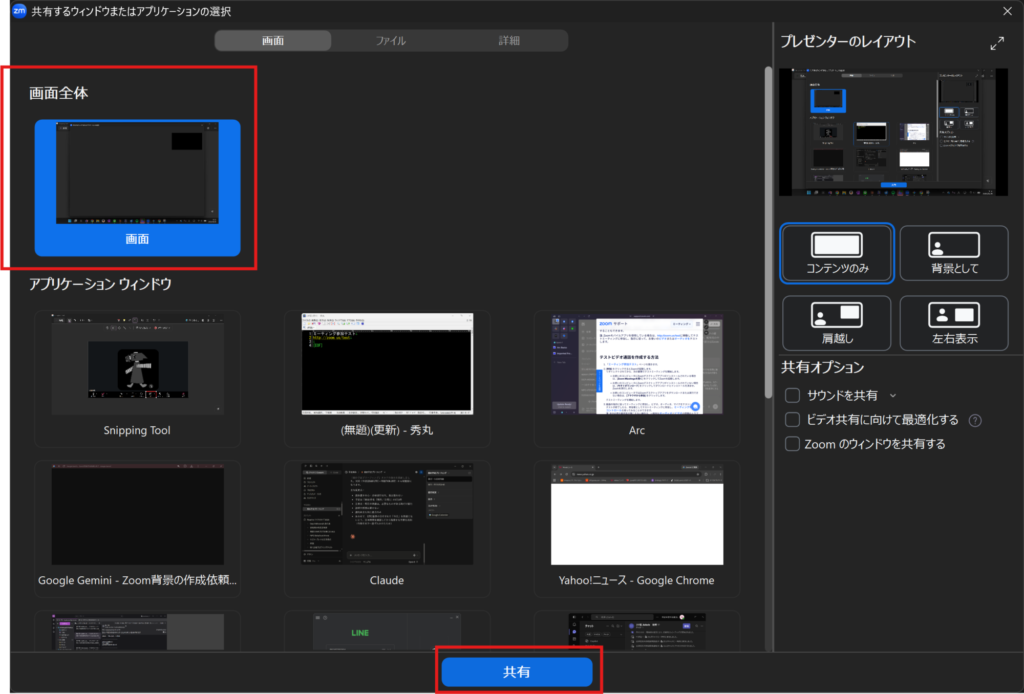
②「画面全体」を選んで「共有」ボタンをクリック
STEP3 共有が成功したか確認する
1. 共有が始まると、画面の周りに緑色の枠線が表示され、ツールバーにも緑色で「画面共有中」と表示されます。これが共有成功のサインです。
2. 共有をやめたいときは、赤い「共有の停止」ボタンをクリックします。

③緑色の「画面共有中」の表示が出れば共有は成功です
| ポイント ・「画面全体」を共有すると、開いているすべてのウィンドウや通知が相手に見えます。見せたくない画面は事前に閉じておきましょう。 ・特定のアプリだけを見せたい場合は、「画面」ではなく「アプリケーション ウィンドウ」から該当のアプリを選んでください。(上級者向け) |